SAP Commerce Cloud
Introduction
Notre plug-in SAP Commerce Cloud est livré avec des mises à jour régulières et un support complet d'intégration, offrant une solution polyvalente prête à l'emploi pour accepter facilement les paiements en ligne :
- Prend en charge à la fois les modes d'intégration Hosted Checkout Page et Hosted Tokenization Page.
- Offers the following payment methods on our platform:
American Express
Diners Club
iDEAL | Wero
Maestro
MasterCard
PayPal
Visa
- Gère plusieurs boutiques.
- Accepte les opérations de paiement (remboursements, autorisations, captures, etc.) directement depuis votre Backoffice SAP Commerce Cloud.
Gardez un œil sur nos notes de version pour rester informé des mises à jour et des nouvelles fonctionnalités (c'est-à-dire méthodes de paiement, fonctionnalités, modes d'intégration) que nous avons ajoutées à ce plugin !
Consultez notre documentation pour savoir comment connecter votre boutique à notre plateforme afin de profiter de toutes ces fonctionnalités !
Télécharger le plugin- Confiez à un administrateur système l'installation et la configuration du plugin.
- En conséquence, le public cible de cette documentation est constitué d'administrateurs système ayant une connaissance approfondie de SAP Commerce Cloud / Hybris.
Création de compte
Pour réaliser des transactions avec ce plugin, vous avez besoin d'un compte sur notre plateforme.
Ce plugin fonctionne à la fois avec notre environnement de test et de production. Un compte de test est un excellent moyen de vous familiariser avec le plugin et notre plateforme. Une fois que vous souhaitez passer en production, contactez-nous !
Les modifications du code du plugin annulent le support technique
Pour la sécurité et la stabilité, PAYONE ne prend pas en charge les plugins dont le code a été modifié par le commerçant ou des tiers. Les plugins sont fournis tels quels (version officielle). Toute modification non autorisée annule le support et la garantie et peut causer des dysfonctionnements, des failles de sécurité ou des incompatibilités avec les mises à jour.
Installation
Installer le plugin
La première étape pour utiliser le plugin est le processus d'installation. Avant de procéder, assurez-vous que votre infrastructure respecte ces exigences système :
| Élément | Description |
|---|---|
| Package du plugin | |
| Identifiants |
|
| Java |
Au moins la version 17, SapMachine 17 est recommandée La propriété JAVA_HOME devra être définie à l'emplacement correct pour que l'installation fonctionne correctement |
| SAP Commerce |
Les versions officiellement prises en charge de SAP Commerce Cloud sont :
D'autres versions patch de 2105 et 2011 sont compatibles avec ce plugin. Cependant, le plugin n'a pas été testé pour d'autres versions. |
| Composants SAP Commerce |
L'implémentation de la vitrine de référence est conçue pour fonctionner avec le Apparel Accelerator. L'utilisation avec le B2B Accelerator, l'Electronics Accelerator ou d'autres n'est pas officiellement prise en charge. Cependant, les services backend sont en place pour faciliter cela. Si vous avez déjà personnalisé votre système de manière importante, une intégration supplémentaire peut être nécessaire, car ce plugin est conçu pour fonctionner avec l'interface utilisateur standard de l'Accelerator. |
| Environnement de développement |
Les exemples de ce document fonctionnent avec un environnement de développement basé sur UNIX (par exemple, Mac OS X ou Linux). Pour les installations sous Windows, utilisez les commandes Windows appropriées (par exemple, setantenv.bat, hybrisserver.bat). |
| Conformité PCI |
SAQ A |
En plus de ces prérequis, assurez-vous de respecter la structure d'extension :
| Propriété | Description |
|---|---|
| worldlinedirectb2ccheckoutaddon | Contient les modifications de la vitrine nécessaires pour faciliter l'injection des parcours de paiement Worldline Global Online Pay Direct dans le parcours de paiement de la vitrine B2C Apparel. |
| worldlinedirectbackoffice | Contient des modifications du Backoffice pour faciliter la configuration du plugin. |
| worldlinedirectcore | Contient des ajouts au modèle de données et des services fonctionnels utilisant notre API REST. Comprend également le SDK Java. |
| worldlinedirectcustomersupportbackoffice | Contient des modifications à la perspective du service client du Backoffice pour permettre à un agent du service client de capturer ou de rembourser une transaction manuellement. |
| worldlinedirectfulfillmentprocess | Contient des modifications au processus de traitement des commandes de SAP Commerce standard. Il vous permet de contrôler si le système attend l'autorisation/la capture d'une transaction avant de livrer les biens/services à vos clients. |
| worldlinedirectocc | Contient des améliorations aux API REST Omni Commerce Connect incluses avec SAP Commerce : Vous pouvez traiter les paiements à partir d'une vitrine sans tête ou d'une application mobile. |
| worldlinedirectwebhook | Contient un API endpoint pour les mises à jour de statut des transactions depuis notre plateforme via webhooks. |
Ce processus d'installation s'applique soit à :
- un nouveau projet avec un standard.
- une vitrine d'accélérateur prête à l'emploi.
- un projet existant avec sa propre extension de vitrine basée sur yacceleratorstorefront.
Une fois terminé, suivez ces étapes :
1. Installez SAP Commerce en utilisant la recette ‘cx’
SAP fournit des instructions pour utiliser les recettes d'installation dans le Portail d’aide SAP. Si vous ne connaissez pas le processus d'installation général, assurez-vous de le lire avant l'installation.
Vous aurez besoin d'une installation existante de SAP Commerce pour utiliser le plugin. Si vous avez déjà une installation de SAP Commerce avec le B2C Accelerator et ses extensions correspondantes incluses, passez cette étape.
- Téléchargez SAP Commerce au format .Zip. Décompressez la plateforme et accédez au repository 'installer'.
- Exécutez la commande suivante : Remplacez 'your_password' par votre mot de passe d'administrateur souhaité pour le système.
./install.sh -r cx -A local_property:initialpassword.admin=your_password- Exécutez la commande suivante pour construire et initialiser le système :
./install.sh -r cx initialize -A local_property:initialpassword.admin=your_password- Ajouter des extensions à la base de code
Téléchargez et décompressez le fichier
Confirmez que vous avez reçu la structure de repositories suivante
hybris/
           config/
           bin/
                       custom/
worldline/- Le repository de configuration contient un ensemble d'exemples de configurations dans le fichier local.properties. Copiez ces configurations dans le fichier local.properties généré après l'installation de SAP Commerce.
- Le repository de configuration contient également un fichier localextensions.xml. Ajoutez ce qui suit de ce fichier à votre propre fichier localextensions.xml qui a été généré après l'installation de SAP Commerce :
<!-- WORLDLINE -->
<extension dir="${HYBRIS_BIN_DIR}/custom/worldline/worldlinedirectcore"/>
You will require an existing installation of SAP Commerce in order to be able to use the Worldline Direct
plugin. If you already have an installation of SAP Commerce with the B2C Accelerator and its
corresponding extensions included, you can skip this step.
Worldline – SAP Commerce Cloud Documentation
Technical Documentation – 9
<extension dir="${HYBRIS_BIN_DIR}/custom/worldline/
worldlinedirectb2ccheckoutaddon"/>
<extension dir="${HYBRIS_BIN_DIR}/custom/worldline/worldlinedirectbackoffice"/>
<extension dir="${HYBRIS_BIN_DIR}/custom/worldline/worldlinedirectocc"/>
<extension dir="${HYBRIS_BIN_DIR}/custom/worldline/worldlinedirectwebhook"/>
<extension dir="${HYBRIS_BIN_DIR}/custom/worldline/
worldlinedirectcustomersupportbackoffice"/>
<extension dir="${HYBRIS_BIN_DIR}/custom/worldline/
worldlinedirectfulfilmentprocess"/>
Vous devriez examiner le fichier extensioninfo.xml de chaque extension (contenu dans la racine du repository de chaque extension) pour vous assurer que les extensions mentionnées dans chaque balise <requires-extension> sont incluses dans votre localextensions.xml.
- Le repository bin/custom/worldline contient toutes les extensions requises. Copiez-les dans votre propre repository hybris/bin/custom/worldline. Si vous souhaitez placer ces extensions dans un repository différent, mettez à jour votre localextensions.xml en conséquence.
2. Installer l'extension sur la vitrine
- Vous devrez peut-être exécuter la commande suivante pour vous assurer que les addons corrects sont disponibles dans votre vitrine :
   ant addoninstall

-Daddonnames=

"adaptivesearchsamplesaddon,assistedservicecustomerinterestsaddon,assistedserviceprom

otionaddon,assistedservicestorefront,assistedserviceyprofileaddon,captchaaddon,config

urablebundleaddon,consignmenttrackingaddon,customercouponaddon,customercouponsamplesa

ddon,customerinterestsaddon,customerticketingaddon,eventtrackingwsaddon,merchandising

addon,merchandisingstorefrontsampledataaddon,multicountrysampledataaddon,notification

addon,ordermanagementaddon,orderselfserviceaddon,pcmbackofficesamplesaddon,personaliz

ationaddon,personalizationsampledataaddon,personalizationyprofilesampledataaddon,prof

iletagaddon,selectivecartsplitlistaddon,smarteditaddon,stocknotificationaddon,textfie

ldconfiguratortemplateaddon,timedaccesspromotionengineaddon,timedaccesspromotionengin

esamplesaddon,xyformssamples,xyformsstorefrontcommons,ysapproductconfigaddon"

-DaddonStorefront.yacceleratorstorefront="<YOUR-STOREFRONT>"
Remplacez <YOUR-STOREFRONT> par le nom de l'extension de votre vitrine, par exemple yacceleratorstorefront ou <project>storefront
Pour exécuter les commandes ant ci-dessous, vous devrez exécuter . ./setantenv.sh ou son équivalent Windows dans le repositoryhybris/bin/platform.
- Installez l'Addon sur votre vitrine, utilisez la commande suivante :
ant addoninstall -Daddonnames="worldlinedirectb2ccheckoutaddon"
-DaddonStorefront.yacceleratorstorefront="<YOUR-STOREFRONT>"- Rebâtissez maintenant votre système :
ant clean all- Effectuez une initialisation ou une mise à jour du système. Vous pouvez faire les deux via la Console d'administration Hybris (HAC) à l'adresse https://<votre-serveur>:9002/hac ou vous pouvez initialiser cela via la cible ant :
ant initialize
Configuration
Après l'installation, vous devez configurer le plugin pour lier votre boutique à notre plateforme.
Cette section de la documentation couvrira uniquement les éléments de configuration technique. Pour la configuration commerciale au sein du Backoffice SAP, consultez cette section.
Configurer les propriétés
- Depuis worldlinedirectcore/project.properties :
worldline.direct.api.authorizationType=V1HMAC
worldline.direct.api.connectTimeout=10000
worldline.direct.api.socketTimeout=10000
worldline.direct.api.maxConnections=10
worldline.direct.api.integrator=Worldline
Le SDK Java transmet ces configurations et contrôle la connectivité. Consultez notre documentation dédiée au SDK Java pour plus d'informations.
- Depuis worldlinedirectbackoffice/project.properties :
worldline.contact.support.default.cc=
worldline.contact.support.default.bcc=
worldline.contact.support.default.subject=default subject
Ces configurations contrôlent le bouton dans le Back Office SAP utilisé pour nous contacter pour un support par e-mail.
- Depuis worldlinedirectocc/project.properties :
worldline.occ.hostedCheckout.returnUrl=https://localhost:9002/occ/v2/%s/users/%s/orders/%s/hostedcheckout
worldline.occ.hostedTokenization.returnUrl=https://localhost:9002/occ/v2/%s/users/%s/orders/%s/hostedtokenization/return3ds
Ces configurations définissent la valeur de la propriété HostedCheckoutSpecificInput.ReturnUrl de l'API Server pour garantir la redirection correcte de vos clients vers votre environnement de boutique en ligne. Il est important de mettre à jour ces valeurs pour refléter l'URL de votre système.
Configurer les Webhooks
Le plugin utilise des webhooks pour obtenir le statut actuel de vos transactions depuis notre plateforme. SAP Commerce utilise le API endpoint /worldline/webhook pour recevoir ces mises à jour de statut.
Configurez une WebhooksKey, un WebhooksKeySecret et les URLs des points de terminaison dans votre PSPID comme décrit dans notre guide dédié. Assurez-vous que l'URL :
- Contient le nom d'hôte de votre site '(i.e. https://<your-domain>:9002/worldline/webhook)'
- Dispose d'un certificat SSL valide
Configurer SAP
Les étapes suivantes couvrent le processus de configuration de l'outil SAP Commerce Backoffice. Pour des informations générales sur le SAP Commerce Backoffice, veuillez vous référer aux guides de l'utilisateur professionnel dans le Portail d'aide SAP.
Après une installation réussie, le Backoffice SAP contient un nouveau type d'élément « Configuration Worldline ». Suivez ces étapes pour lier votre Base Store dans SAP Commerce à notre plateforme :
- Connectez-vous au Backoffice SAP Commerce via l'URL par défaut https://<hostname>:9002/backoffice. Les identifiants administrateur par défaut auront été définis lors de l'installation ou vous auront été fournis séparément.
Allez dans Worldline > Configuration Worldline. Cliquez sur le symbole « + » dans la barre des tâches.
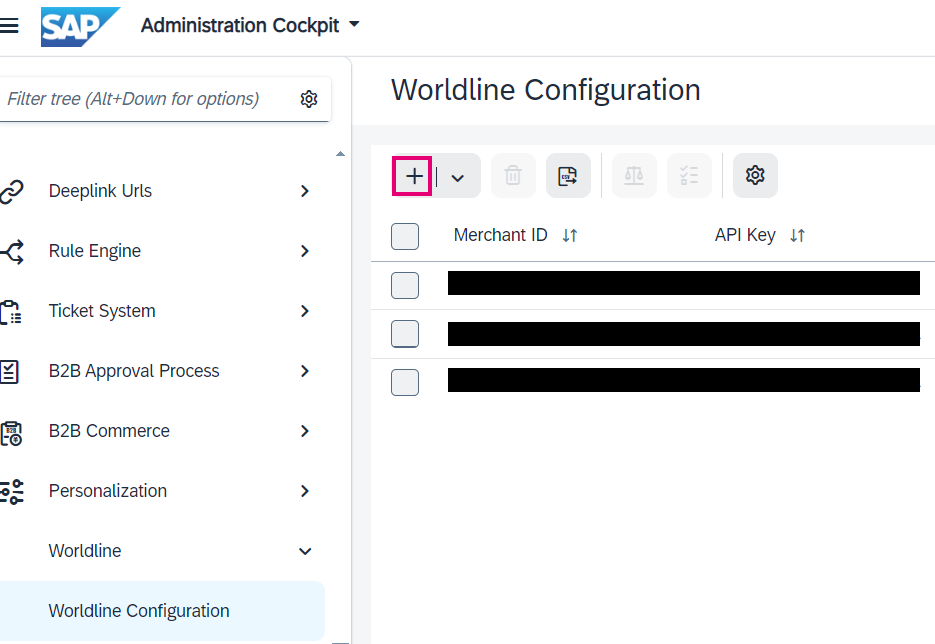
- Enter the following from the table in the appearing pop-window:
| Property | Description/Actions |
|---|---|
| API Key | Enter the API key of your test or live PSPID. Read our dedicated guide to learn how to generate one. |
| API Secret | Enter the API secret of your test or live PSPID. Read our dedicated guide to learn how to generate one. |
| Ask Consumer Consent | Configure this in the following step. |
| Enforce SCA | Set Enforce Strong Customer Authentication to Yes or No. We strongly recommend setting it to YES to avoid a high rate of declined transactions. |
| Endpoint URL |
The test or live endpoint on our platform. Copy them from our dedicated guide.
|
| SCA Exemption |
Some markets allow you to potentially exempt your customers from a 3-D Secure check. Set Exemption for transactions under 30 EUR to Yes or No. |
| First recurring payment |
Indicate whether to fully charge your customers for the first order in a serious of multiple orders. |
| Grouped cards |
Define whether to group all card payment methods on the Hosted Checkout Page. |
| Split order level promotion to line items |
Define whether your system will attempt to apportion Order Level Promotions across the individual order lines when sending an order to our platform. We strongly recommended YES if you are using order level promotions in your SAP Commerce system. |
| Merchant ID | Enter the PSPID on our platform you want to use for transaction processing. |
| webhookKeyId | Enter the webhookKeyId of your test or live PSPID from the previous step. |
| webhookSecret | Enter the webhookSecret of your test or live PSPID from the previous step. |
Click on "DONE" to confirm your configuration
- Click on the configuration profile in the table you have just confirmed. Enter the following from the table overview:
| Property | Description/Actions |
|---|---|
| OPERATION CONFIGURATION |
If "Operation Code" is set to "Authorization", beware of the following:
|
| TOKENIZATION CONFIGURATION |
|
| 3DS CONFIGURATION |
|
| GROUPED CARDS CONFIGURATION |
|
| RECURRING PAYMENTS CONFIGURATION |
|
| OTHER CONFIGURATIONS |
|
Click on “SAVE” to confirm your configuration.
Configure Base store
Before you start processing (test) transactions, you need to
- Link your Base stores with the plugin configuration.
- Select an integration method.
To do so, follow these steps and confirm by clicking "SAVE" in each tab:
- Go to Base Commerce > Base Store. Select the store from the table with headers "ID" / "Name".
Select "Worldline" from the available tabs and scroll down to "WORLDLINE CONFIGURATION".
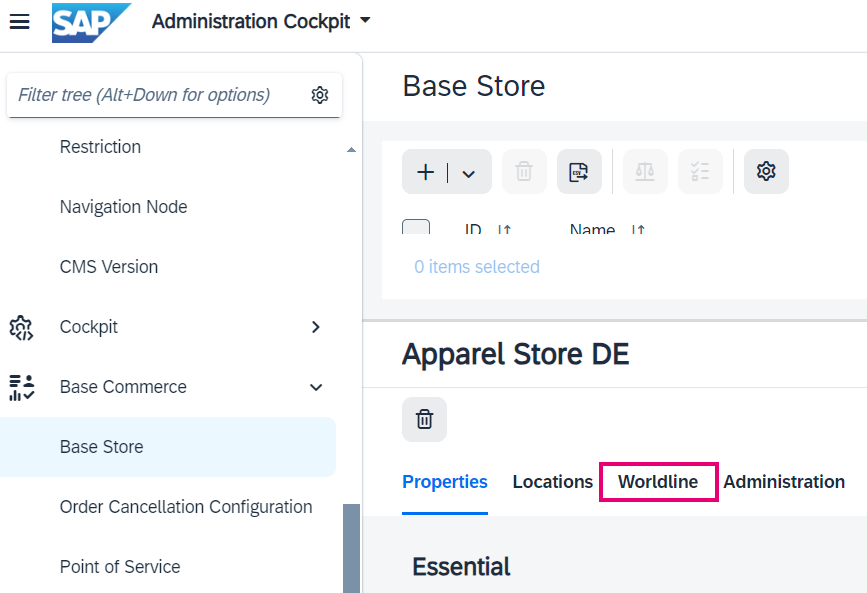
- Entrez les informations suivantes à partir de la vue d'ensemble du tableau :
| Propriété | Description/Actions |
|---|---|
| Configuration du fournisseur de paiement |
Associe votre boutique de base avec un profil de configuration. Cliquez sur le champ pour sélectionner le profil de configuration que vous avez configuré dans les étapes précédentes. |
| Type de passage en caisse |
Sélectionnez une méthode d'intégration pour le traitement des transactions. Ne changez pas de mode de passage en caisse lorsque le site est en ligne, car cela pourrait avoir des effets indésirables sur le parcours de paiement de vos clients. |
| Type de passage en caisse | Description/Actions |
|---|---|
| Tokenisation hébergée |
Toutes les marques de cartes sont regroupées dans un seul iFrame sur votre page de paiement via notre Hosted Tokenization Page. Lisez notre guide dédié sur Hosted Tokenization Page pour en savoir plus sur cette méthode d'intégration. Bancontact n'est disponible que sur Hosted Checkout Page en mode QR code. |
| Passage en caisse hébergé |
Chaque marque de carte est listée individuellement pour une redirection lors de la sélection vers notre Hosted Checkout Page. Lisez notre guide dédié sur Hosted Checkout Page pour en savoir plus sur cette méthode d'intégration. |
| E-mail du marchand |
Définissez l'adresse e-mail de l'expéditeur à partir de laquelle vos clients recevront des mises à jour concernant les mises à jour de leurs commandes de réconfiguration. |
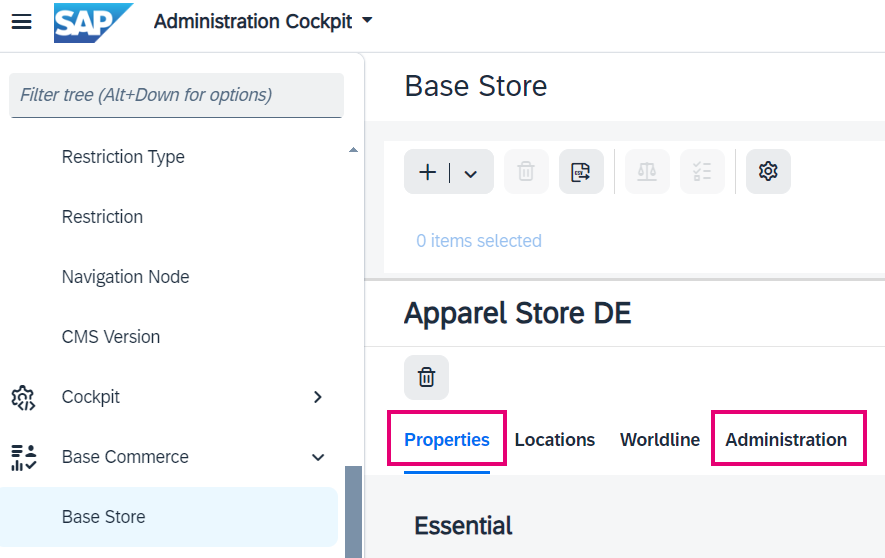
- Sélectionnez "ADMINISTRATION" dans les onglets disponibles et faites défiler jusqu'à "UNBOUND". Entrez "worldlineB2CResponsiveCheckoutGroup" dans le champ "Groupe de flux de passage en caisse"
- Sélectionnez "PROPRIÉTÉS" dans les onglets disponibles et faites défiler jusqu'à "FOURNISSEUR DE PAIEMENT". Entrez "Worldline" dans le champ "Fournisseur de paiement"
Tester la connexion
Une fois que vous avez terminé toutes les étapes, vérifiez la configuration en établissant une connexion de test entre le plugin et notre plateforme :
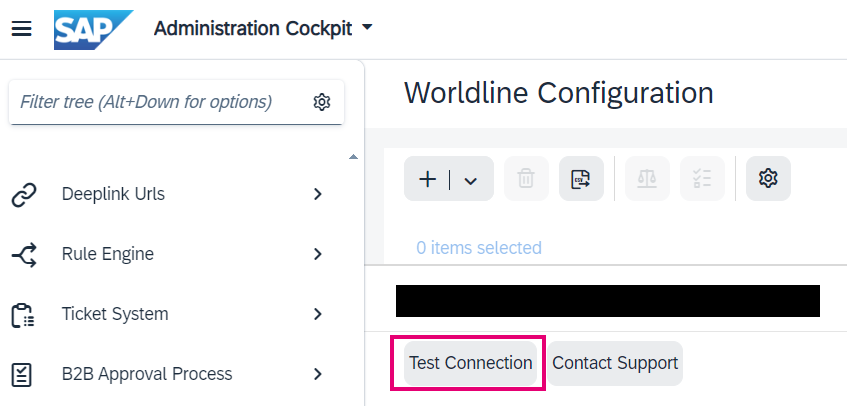
- Allez dans Worldline > Configuration Worldline. Sélectionnez le profil de configuration dans le tableau avec les en-têtes "ID du marchand" / "API Key".
- Cliquez sur "Test de connexion" dans la vue d'ensemble du profil de configuration. Vérifiez que la fenêtre contextuelle indique "OK (succès)". Si la fenêtre contextuelle indique un échec du test, contactez votre administrateur système pour résoudre le problème.
Configurer les modes de paiement
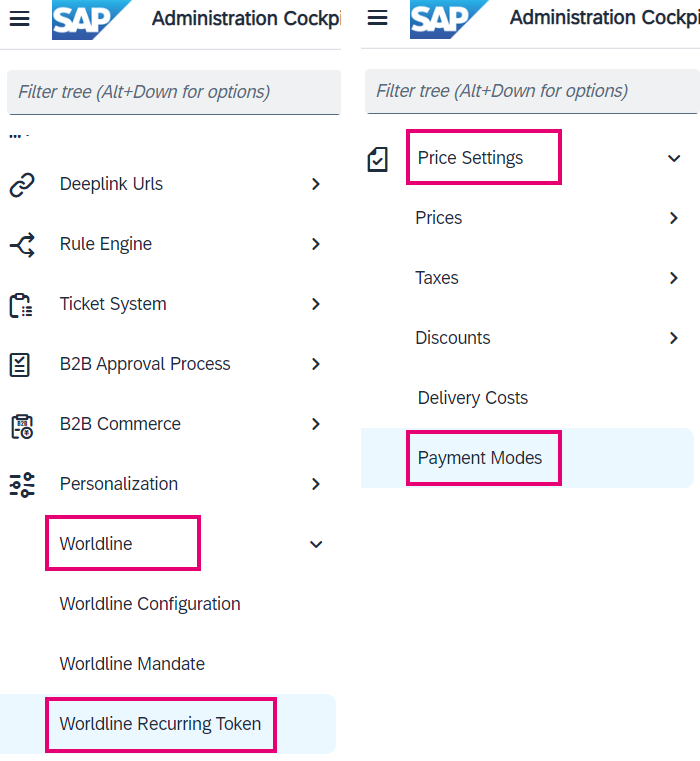
Pour configurer la liste des modes de paiement, allez dans Paramètres des prix > Modes de paiement.
Cette liste affiche toutes les méthodes de paiement disponibles dans votre système. (Dé)sactivez toute méthode de paiement en définissant le drapeau "Est actif" en conséquence. Une fois qu'une nouvelle méthode de paiement a été ajoutée à votre compte PAYONE, vous devrez peut-être l'ajouter manuellement. Pour ce faire, cliquez sur le bouton "+" en haut de la liste.
Configurer Card On File
Pour configurer Card On File, allez dans Worldline > Token récurrent Worldline.
Cette liste affiche tous les tokens pour Card On File disponibles dans votre système. Cliquez sur la ligne respective dans le tableau pour obtenir un aperçu complet du token individuel et des actions possibles :
| Propriété | Description |
|---|---|
| Token | Identifiant unique du token sur notre plateforme. Retouré par notre plateforme lors de la création du token avec la première commande. |
| Alias | Numéro de carte masqué lié à ce token. |
| Nom du titulaire | Nom du titulaire de la carte lié à ce token. |
| Date d'expiration | Date d'expiration de la carte liée à ce token. |
| ID d'abonnement | Identifiant unique de la commande de réconfiguration et de la tâche automatisée générant toutes les commandes suivantes. |
| Statut |
Le statut du token. Valeurs possibles :
|
| Client |
Identifiant unique de votre client qui a passé la commande initiale lors de la création du token. Reportez-vous à l'onglet Administration pour plus d'informations. |
| Magasin |
Identifiant unique de l'ID du magasin gérant le réconfiguration. Reportez-vous à l'onglet Administration pour plus d'informations. |
.png?language_id=1)
Gérer les paiements
Nous avons conçu le plugin pour suivre vos commandes automatiquement et de manière autonome, vous libérant ainsi de l'administration impliquée. Apprenez ici comment utiliser notre plugin efficacement, ce qui pourrait aider votre entreprise à prospérer !
Effectuer des opérations de maintenance
Les captures, remboursements et annulations d'autorisations sont des processus standard (également appelés opérations de maintenance) dans votre logique métier quotidienne. Apprenez ici comment effectuer ces opérations dans le Backoffice SAP.
Effectuer des transactions de test
Utilisez l'environnement de test de notre plateforme pour vous assurer que votre plugin fonctionne comme prévu. Nous proposons des ensembles de données de test sur notre page dédiée Cas de test. Ciblez notre environnement de test comme décrit dans la section "Configurer le plugin".
Assurez-vous de passer vers l'environnement de production dès que vous avez finalisé vos tests.