Shopware
Introduction
Notre plug-in Shopware est livré avec des mises à jour régulières et un support d'intégration complet, offrant une solution polyvalente prête à l'emploi pour accepter facilement les paiements en ligne :
- Hosted Checkout Page : Redirigez vos clients vers la page de paiement GoPay afin qu’ils puissent choisir parmi les différents moyens de paiement disponibles
- Hosted Tokenization Page : Incluez un iFrame dans votre page de paiement pour les paiements par carte.
- Redirect Payments : Permettez à vos clients de choisir leur méthode de paiement préférée directement sur votre page de paiement en proposant des boutons de paiement uniques.
Trouvez la liste complète des méthodes de paiement que le plugin prend en charge dans notre aperçu des méthodes de paiement.
Gardez un œil sur nos notes de version pour rester informé des mises à jour et des nouvelles fonctionnalités (c'est-à-dire méthodes de paiement, fonctionnalités, méthodes d'intégration) que nous avons ajoutées à ce plugin !
Consultez notre documentation pour savoir comment lier votre boutique à notre plateforme afin de profiter de toutes ces fonctionnalités !
Shopware Marketplace
Création de compte
Pour réaliser des transactions avec ce plugin, vous avez besoin d'un compte sur notre plateforme.
Ce plugin fonctionne à la fois avec notre environnement de test et de production. Un compte de test est un excellent moyen de vous familiariser avec le plugin et notre plateforme. Une fois que vous souhaitez passer en production, contactez-nous !
Installation
Installation
La première étape pour utiliser le plugin est le processus d'installation. Avant de continuer, assurez-vous que votre infrastructure réponde à ces exigences système :
| Élément | Description |
|---|---|
| Package du plugin | |
| Identifiants |
|
| Shopware |
Ce plugin prend en charge la version v6.5.x.x et supérieure de Shopware |
| Conformité PCI |
SAQ A |
Une fois cette étape terminée, installez le plug-in de l’une des deux manières suivantes :
En important manuellement le fichier manifeste :
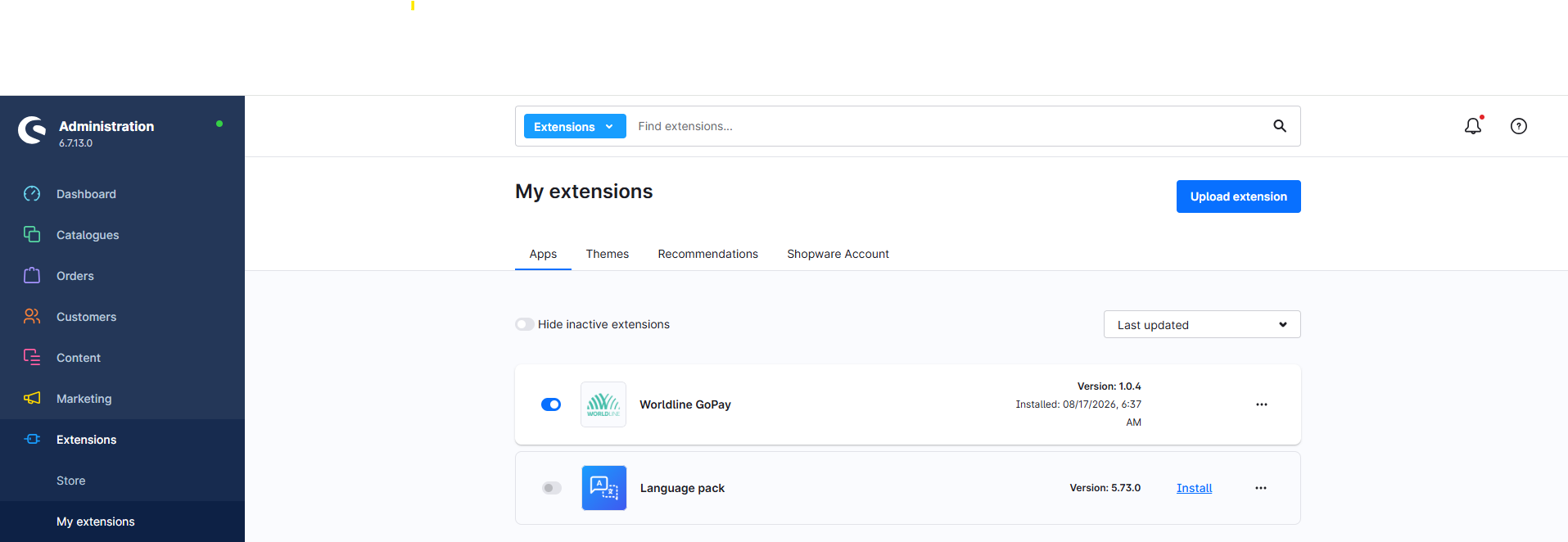
- Connectez-vous au back-office de Shopware. Allez à Extensions > Mes extensions > Télécharger l'extension.
- Cliquez sur le bouton "Télécharger l'extension". Cliquez sur "Confirmer" dans le menu contextuel et téléchargez le package.
- Cliquez sur le bouton "Installer", puis attendez que la page se recharge.
- Une fois installé, entrez "Worldline GoPay" dans la barre de recherche “Trouver une extension… “. Activez l'extension à l'aide du curseur.
Depuis le Shopware Marketplace :
- Connectez-vous au back-office Shopware. Accédez à Extensions > Store.
- Recherchez "Worldline GoPay".
- Cliquez sur le bouton "Installer".
Configuration
Après l'installation, vous devez configurer le plugin pour lier votre boutique à notre plateforme.
Configurer les paramètres généraux
1. Connectez-vous au back-office Shopware. Accédez à Extensions > Worldline GoPay.
2. Dans "Paramètres", configurez les options suivantes :
| Propriété |
Description/Actions |
|---|---|
| Mode |
Sélectionnez 'Test' ou 'Production' pour relier votre boutique à l'environnement correspondant. En fonction de votre sélection, le module de la boutique enverra les requêtes de paiement à l'environnement de recette ou de production. Assurez-vous de :
|
| PSPID |
Saisissez votre PSPID test/production depuis notre plateforme que vous souhaitez utiliser pour le traitement des transactions. |
| API Key |
Saisissez la API Key test/production de votre PSPID de test ou production. Lisez notre guide dédié pour apprendre comment en générer une. |
| API Secret |
Saisissez le API Secret test/production de votre PSPID de test ou production. Lisez notre guide dédié pour apprendre comment en générer un. |
| Webhooks key |
Saisissez la webhooks Key de votre PSPID test/production depuis le Merchant Portal comme décrit dans notre guide dédié. |
| Webhooks secret |
Saisissez le webhooks Secret de votre PSPID test/production depuis le Merchant Portal comme décrit dans notre guide dédié. |
| Webhooks URL |
Copiez cette URL dans les champs Endpoint URLs du portail marchand GoPay, comme indiqué dans notre guide dédié. |
3. Cliquez sur le bouton "Enregistrer les modifications" pour enregistrer vos identifiants et vérifier la configuration en effectuant un test de connexion entre le plug-in et notre plateforme. Vérifiez que le message "Account settings successfully saved." s’affiche dans la fenêtre pop-up. Si le test échoue, procédez comme suit :
a) Vérifiez la API Key/Secret et/ou Webhook Key/Secret et (re)configurez-les sur notre plateforme/dans le Back Office Shopware.
b) Si le test de connexion échoue encore, contactez votre administrateur système pour obtenir de l'aide.
Certains paramètres ci-dessous sont des paramètres globaux. Vous pouvez toutefois les remplacer par des paramètres spécifiques à chaque moyen de paiement. Dans la mesure du possible, ces paramètres portent les mêmes noms dans l’écran de configuration de chaque moyen de paiement.
| Propriété |
Description/Actions |
|---|---|
| Payment action |
Définissez si vous souhaitez traiter les transactions en mode autorisation ou en vente directe. Sélectionnez l'une des options suivantes :
Si "Payment Action" est défini sur "Authorized (Authorization Only)", veuillez tenir compte des points suivants
|
| Capture automatique |
Si l’action de paiement "Autorisation" est configurée, vous pouvez demander à l’application de capturer automatiquement les transactions autorisées. Vous pouvez définir le délai au terme duquel les captures automatiques sont effectuées :
|
| Template name | Entrez le nom de fichier de votre modèle pour adapter notre page de paiement à l'identité visuelle de votre boutique. Pour apprendre à créer des modèles, consultez nos chapitres dédiés dans le guide Hosted Checkout Page. |
| Nombre de tentatives de paiement | Définissez le nombre de tentative de paiement maximum du client sur la Hosted Checkout Page. Vous pouvez choisir une valeur comprise entre 1 et 10. |
| Appliquer une majoration |
Dans certains pays, les commerçants sont autorisés à facturer des frais supplémentaires pour le traitement des paiements par carte de crédit. L’activation de cette fonctionnalité entraîne l'application des taux de majoration convenus avec votre acquéreur. Nous vous recommandons vivement de laisser cette fonctionnalité désactivée si vous n’avez pas conclu d’accord avec votre acquéreur. Pour garantir la continuité du traitement des paiements, n'activez cette fonctionnalité qu'une fois votre accord validé et configuré sur notre plateforme. |
| Mode débogage |
Activez le mode de débogage avancé pour enregistrer dans l’application toutes les requêtes sortantes, les réponses entrantes et les webhooks. N’activez cette option que si vous rencontrez des problèmes lors du processus de paiement, afin d’éviter de surcharger la base de données. |
| Durée de conservation des logs (en jours) | Définissez la durée de conservation des logs lorsque le "Mode débogage" est active. |
| Activer Pay by Link (paiement par lien) | Activez cette fonctionnalité pour générer des liens de paiement à envoyer à vos clients s’ils n’ont pas finalisé leur achat, ou lorsque vous créez une commande manuellement dans Shopware. |
| Durée de validité par défaut | Définissez la durée de validité (en jours) des liens de paiement générés. Vous pouvez modifier cette valeur par défaut lors de la création du lien. |
Cliquez sur "Enregistrer les modifications" à chaque étape de la configuration pour sauvegarder vos paramètres personnalisés.
4. Dans "Paiements", cliquez sur les trois points à côté de chaque option de paiement, puis configurez les éléments suivants :
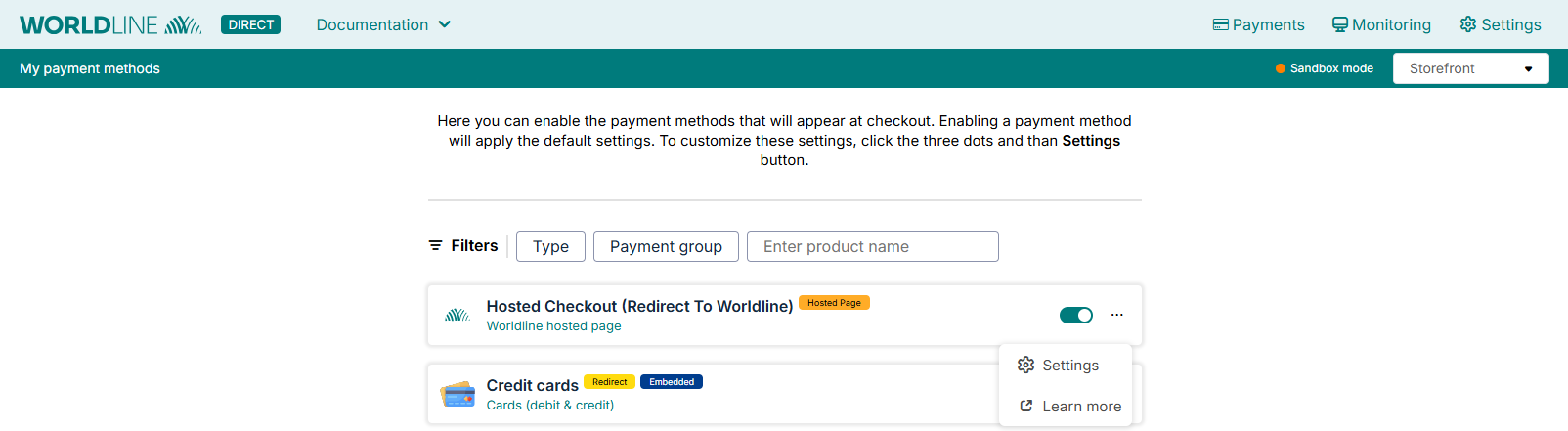
Chaque option de paiement possède ses propres paramètres. Le tableau ci-dessous répertorie uniquement les configurations qui ne sont pas décrites dans la section "Paramètres généraux".
| Propriété |
Description/Actions |
|---|---|
| Activer sur la page de paiement | Activez ou désactivez ce moyen de paiement sur votre page de paiement. Vous pouvez également utiliser l’interrupteur en dehors de la page "Paramètres". |
| Nom du moyen de paiement | Personnalisez le nom du moyen de paiement qui s’affichera sur votre page de paiement. |
| Activer les cartes groupées | Regroupez tous les moyens de paiement par carte sous un seul bouton sur la page de paiement. |
| Activer l'authentification 3-D Secure | Modifiez ce paramètre pour désactiver le 3-D Secure pour toutes les transactions par carte. Nous vous recommandons vivement de laisser ce paramètre activé, car le protocole 3-D Secure est obligatoire en Europe et sa désactivation entraînera un taux élevé de transactions refusées. |
| Imposer l'authentification forte du client pour chaque paiement | Si vous avez activé l'authentification 3-D Secure, vous pouvez exiger que chaque transaction fasse l'objet d'une authentification forte. |
| Activer l’exemption 3DS | Certains marchés vous permettent, potentiellement, d’exempter vos clients d’un contrôle 3-D Secure. |
| Type d’exemption |
Lorsque l'option "Exemption 3DS" est activée, vous pouvez choisir le type d'exemption à demander. Options possibles :
Un client peut bénéficier de jusqu’à cinq exemptions consécutives, pour un montant cumulé maximal de 150 EUR. La transaction suivante qui dépasse ces critères nécessitera une authentification forte (SCA / Strong Customer Authentication). |
| Plafond d’exemption | Saisissez le plafond d’exemption en EUR pour définir le montant maximal jusqu’auquel une exemption sera demandée. |
| Libellé de la carte enregistrée | Personnalisez le texte du bouton radio affiché sur votre page de paiement à côté de la carte enregistrée par vos clients. |
| Type (applicable uniquement sur l’option de paiement par carte de crédit) |
Définissez la manière dont les cartes doivent être gérées sur votre page de paiement. Options disponibles :
|
| Paiement instantané uniquement (applicable uniquement à l’option de paiement Bank Transfer By Worldline) | Définissez si vous souhaitez accepter uniquement les paiements instantanés avec ce moyen de paiement. |
| Délai d’expiration de la session (applicable uniquement à l’option de paiement Intersolve) | Les clients qui tentent d’effectuer leur paiement après ce délai ne pourront pas finaliser leur transaction. La valeur doit être comprise entre 1 et 1 440 minutes (24 heures). |
| ID de produit (applicable uniquement à l’option de paiement Intersolve) | Définissez la marque de votre carte cadeau Intersolve en indiquant le paymentProductId exact. Pour connaître toutes les valeurs possibles, consultez la documentation Intersolve. |
Gérer les paiements
Nous avons conçu le plugin pour suivre automatiquement et de manière autonome vos commandes, vous libérant ainsi de l'administration impliquée. Apprenez ici comment utiliser efficacement notre plugin, ce qui pourrait aider votre entreprise à prospérer !
Effectuer des opérations de maintenance
Les captures, remboursements et annulations d'autorisations sont des processus standard (opérations de maintenance) dans votre logique métier quotidienne. Apprenez ici comment effectuer ces opérations directement dans le Back Office de Shopware :
- Connectez-vous au Back Office de Shopware. Allez dans Commandes > Vue d'ensemble. Cliquez sur la commande dans le tableau.
- Dans l’aperçu des commandes, cliquez sur les trois points puis sur Afficher. En fonction du statut de la commande (colonne "Statut du paiement" dans Commandes > Vue d'ensemble), les boutons suivants sont fonctionnels:
Statut de commande Worldline / Shopware Boutons disponibles statusOutput.statusCode=5 / Autorisé - "Capturer le paiement": Capturer le montant autorisé pour recevoir les fonds de la commande.
- "Annuler le paiement": Annuler le montant autorisé.
statusOutput.statusCode=9 / Payé - "Rembourser le paiement": Rembourser les fonds de la commande.
N'importe quel statut "Ouvrir dans Worldline" vous redirigera vers notre portail marchand pour vérifier le statut de la transaction.
Effectuer des transactions de test
Utilisez l'environnement de test de notre plateforme pour vous assurer que votre plugin fonctionne comme prévu. Nous offrons des jeux de données de test sur notre page dédiée Cas de test. Ciblez notre environnement de test comme décrit dans la section "Configurer le plugin".
Assurez-vous de passer vers l'environnement de production dès que vous avez finalisé vos tests.
Mode débogage
Lorsque vous activez le mode débogage, l’application enregistre des informations supplémentaires sur les appels API, les réponses et les webhooks. Pour les consulter, procédez comme suit :
- Connectez-vous au back-office Shopware. Accédez à Extensions > Worldline GoPay > Monitoring.
- Deux sections s’affichent :
- Webhooks : cette section répertorie tous les webhooks entrants associés à une transaction. Les informations sont présentées dans un tableau. Cliquez sur les trois points pour afficher davantage de détails. Vous pouvez également cliquer sur le bouton "Télécharger" pour télécharger le fichier journal complet.
- Journaux : cette section répertorie tous les appels API effectués par l’application ainsi que leurs réponses. Les informations sont présentées dans un tableau. Cliquez sur les trois points pour afficher davantage de détails. Vous pouvez également cliquer sur le bouton "Télécharger" pour télécharger le fichier journal complet.
Désinstallation
Vous pouvez désinstaller l’application en cliquant sur le bouton "Désinstaller". Une fenêtre pop-up vous demandera si vous souhaitez supprimer définitivement les données de l’application.
Si vous confirmez, toutes les données de votre boutique seront supprimées de notre base de données et les abonnements à tous les webhooks Worldline et Shopware 6 seront supprimés.
Cette fonctionnalité ne fonctionne pas avec les versions 6.5.x. Le champ keepUserData est absent des requêtes de webhook de Shopware ; les données ne seront donc pas supprimées.